[일반] 사랑의 독거 노인 도시락 MBED 프로그램 설명
 양재동메이커
- Download
- HellMaker_HTTP_zip_DISCO_L475VG_IOT01A.zip(1.4 MB) 2019-04-0415
서울 IoT해커톤에 제작하였던 독거노인 도시락 관련하여 김** 소장님 요청이 있어 정리하여 공유 합니다.
MBED는 특이하게 웹 컴파일러를 제공하여 처음에는 무척 편한 느낌 이었으나, 결국은 CLI를 써야 자세한 하부 구조 파악이 가능하다. (통합 툴이 제공하고 있어 검토 해볼만하다)
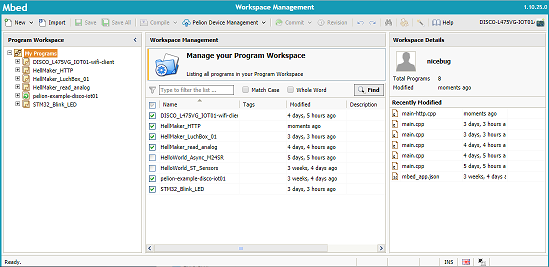
Setup함수 만들고 InterruptIn사용하여 버튼에 대한 인터럽트를 등록 fall은 입력 값이 HIGH->LOW로 값이 변할때 함수가 자동 발동, rise는 입력 값이 LOW->HIGH로 변할때 지정됨 할수가 발생 된다.
ButtonStart.fall(&ButtonStart_Pressed); ButtonStart.rise(&ButtonStart_Released); ButtonMsgDefult.fall(&ButtonMsgDefult_Pressed); ButtonMsgDefult.rise(&ButtonMsgDefult_Released);
ButtonMsgEat.fall(&ButtonMsgEat_Pressed); ButtonMsgEat.rise(&ButtonMsgEat_Released); ButtonVoiceRecord.fall(&ButtonVoiceRecord_Pressed); ButtonVoiceRecord.rise(&ButtonVoiceRecord_Released); ButtonVoiceListen.fall(&ButtonVoiceListen_Pressed); ButtonVoiceListen.rise(&ButtonVoiceListen_Released); |
Main 함수에서는 아래와 같은 기능을 처리
네트워크 초기화
무게 센서에서 읽어 글로벌 변수에 입력
도시락 통의 상태에 따른 WebAPI호출
특정 시간 마다 온도/습독 측정 후 WebAPI호출
* 버튼 인터럽트 처리된 함수에서 Web API호출 시 thead동기화 문제로 처리 루틴을 Main에 통함시켰음
int main() {
//-------------------------------------------------------------------------- // Digital Output Default is HIGH //-------------------------------------------------------------------------- OutputVoiceDefault = true; OutputVoiceEatSuccess = true; OutputVoiceEatFail = true; OutputVoiceRecordStart = true; OutputVoiceRecordPlay = true;
//-------------------------------------------------------------------------- // //-------------------------------------------------------------------------- float fCalibration_factor = 1000; //-7050 worked for my 440lb max scale setup int nAverageSamples = 100; LunchBoxWeight.setScale(0); LunchBoxWeight.tare(); //Reset the scale to 0
long zero_factor = LunchBoxWeight.averageValue(nAverageSamples); //Get a baseline reading
//-------------------------------------------------------------------------- // Set UP //-------------------------------------------------------------------------- Setup(); printf( "**************************************************************\n"); printf( " Hell Maker - Love Love Lunch Box \n"); printf( "**************************************************************\n");
//-------------------------------------------------------------------------- // Connect to the network with the default networking interface // if you use WiFi: see mbed_app.json for the credentials //-------------------------------------------------------------------------- g_pNetwork = connect_to_default_network_interface(); if (!g_pNetwork) { printf("Cannot connect to the network, see serial output\n"); return 1; } led3 = true;
while (1) { LunchBoxWeight.setScale(fCalibration_factor); //Adjust to this calibration factor g_fLunchBoxWeight = LunchBoxWeight.getGram() * 10;; printf("Reading: %.2f \n", g_fLunchBoxWeight); //---------------------------------------------------------------------- // Check the Lunch Box Status //---------------------------------------------------------------------- switch( g_LunchBoxStatus ) { // // // case LUNCHBOX_READY : break;
// // 도시락 무게 측정 // case LUNCHBOX_DELIVERED : {
if( CheckLunboxWight() == WIGHT_DEFAULT ) {
OutputVoiceDefault = false;
wait(0.5);
OutputVoiceDefault = true;
g_LunchBoxStatus = LUNCHBOX_OPEN;
g_bLunchBox_Open = true; } } break;
// // // case LUNCHBOX_OPEN : {
} break;
case LUNCHBOX_EATALL : {
} break;
case LUNCHBOX_EATLETTLE : {
} break;
case LUNCHBOX_MAX : {
} break; default : { } break; }
//---------------------------------------------------------------------- // Call Web API //----------------------------------------------------------------------
// // LUNCHBOX_DELIVERED // if( g_bLunchBox_Deliverd ) { WebAPI( LUNCHBOX_DELIVERED ); g_bLunchBox_Deliverd = false; } // // Lunch Open // if( g_bLunchBox_Open ) {
WebAPI( LUNCHBOX_OPEN );
g_bLunchBox_Open = false; }
// // Lunch Eat All // if( g_bLunchBox_EatAll ) { WebAPI( LUNCHBOX_EATALL ); g_bLunchBox_EatAll = false; }
// // Lunch Eat little // if( g_bLunchBox_EatLittle ) {
WebAPI( LUNCHBOX_EATLETTLE ); g_bLunchBox_EatLittle = false; } // // Temp & Hume Log // g_nLoopCount ++;
if( g_nLoopCount >= 100 ) {
sensors_update();
g_nLoopCount = 0; } wait(delay); } } |
Web API 함수에서는 Server에 전송될 데이타를 받아서 API Url을 호출
Web의 POST방식으로 JOSN 형태로 전송 (https 사용 별도의 인증서 필요)
void WebAPI(int pAction, float pValue1=0.0f,float pValue2=0.0f, float pValue3=0.0f, float pValue4=0.0f) {
HttpRequest* post_req = new HttpRequest(g_pNetwork, HTTP_POST, "http://your_url"); post_req->set_header("Content-Type", "application/json"); char body[1024] = ""; sprintf( body , "{\"id\":\"1\",\"action\":\"%d\",\"value1\":\"%7.2f\",\"value2\":\"%7.2f\",\"value3\":\"%7.2f\",\"value4\":\"%7.2f\"}", pAction, pValue1, pValue2, pValue3, pValue4 );
HttpResponse* post_res = post_req->send(body, strlen(body)); if (!post_res) { printf("HttpRequest failed (error code %d)\n", post_req->get_error()); return; } printf("\n----- HTTP POST response -----\n"); dump_response(post_res); delete post_req; } |
서버의 API에서 독거노인 도시락에서 전송된 JSON데이타 저장
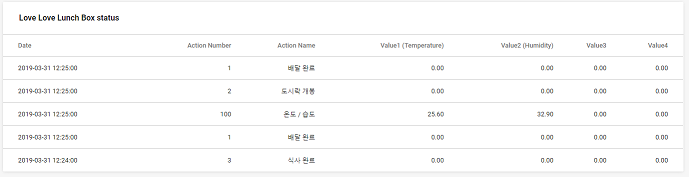
19:03:31 08:19:05 : {"id":"1","action":"2","value1":" 0.00","value2":" 0.00","value3":" 0.00","value4":" 0.00"} 19:03:31 08:19:17 : {"id":"1","action":"1","value1":" 0.00","value2":" 0.00","value3":" 0.00","value4":" 0.00"} 19:03:31 08:19:18 : {"id":"1","action":"2","value1":" 0.00","value2":" 0.00","value3":" 0.00","value4":" 0.00"} 19:03:31 08:19:42 : {"id":"1","action":"100","value1":" 28.00","value2":" 30.10","value3":" 0.00","value4":" 0.00"} 19:03:31 08:27:55 : {"id":"1","action":"100","value1":" 28.10","value2":" 30.30","value3":" 0.00","value4":" 0.00"} 19:03:31 08:28:51 : {"id":"1","action":"100","value1":" 28.20","value2":" 30.50","value3":" 0.00","value4":" 0.00"} 19:03:31 08:29:46 : {"id":"1","action":"100","value1":" 28.20","value2":" 30.50","value3":" 0.00","value4":" 0.00"} 19:03:31 08:31:55 : {"id":"1","action":"1","value1":" 0.00","value2":" 0.00","value3":" 0.00","value4":" 0.00"} 19:03:31 08:32:05 : {"id":"1","action":"2","value1":" 0.00","value2":" 0.00","value3":" 0.00","value4":" 0.00"} 19:03:31 08:32:16 : {"id":"1","action":"100","value1":" 28.10","value2":" 30.20","value3":" 0.00","value4":" 0.00"} |
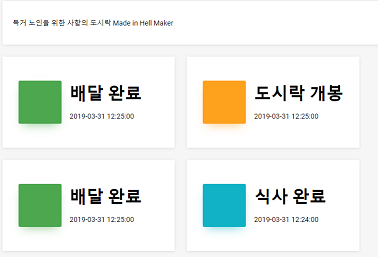
관련 DATA를 DB의 Table에 저장 후 Web Page로 제작 보여주는 정보





 청계천도사
청계천도사
 HellMaker